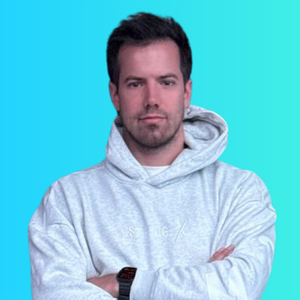
Hi, wir sind Till.
Montag? Läuft – Freitag umso schneller.
monday.com Beratung, AI-Automation und Webentwicklung – pragmatisch, schnell, ohne Overhead.
So sieht Zusammenarbeit bei uns aus

Wir arbeiten vertrauensvoll mit


'%20fill='%23fff'%20d='M292.791,214.4c.074-.977,1.007-1.5,2.11-1.5s1.963.521,1.9,1.5-1,1.5-2.11,1.5S292.717,215.381,292.791,214.4Z'/%3e%3cg%20transform='translate(4.787%2017.066)'%3e%3cpath%20transform='translate(-161.76%20-207.434)'%20fill='%23fff'%20d='M175.552,221.878c0,2.361,2.019,3.374,4.618,3.374a12.731,12.731,0,0,0,5.829-1.8s.161,1.8,2.488,1.8a5.169,5.169,0,0,0,1.2-.148,12.01,12.01,0,0,0,3.666-1.7c.008.042.016.081.029.139a2.035,2.035,0,0,0,1.156,1.411,3.737,3.737,0,0,0,1.516.286,12.424,12.424,0,0,0,4.52-1.294c.319.085.854.244.941.27.8.24,1.586.589,2.395.793a6.753,6.753,0,0,0,1.774.245,8.283,8.283,0,0,0,3.246-.916,5.014,5.014,0,0,0,.987-.567l-.345-1.137a12.367,12.367,0,0,1-1.3.612,7.084,7.084,0,0,1-1.776.4,3.511,3.511,0,0,1-1.827-.3c-.325-.154-.345-.348-.11-.626s.457-.529.677-.8q1.433-1.765,2.858-3.536a1.263,1.263,0,0,0,.26-.415.508.508,0,0,0-.439-.671c-.139-.006-.273-.006-.273-.006h-6.108l-.381,1.369h2.76L201.67,221.4s-.322.375-.654.757a8.511,8.511,0,0,1-1.993.9,3.155,3.155,0,0,1-1.449.144.844.844,0,0,1-.739-.888l1.017-3.656h1.5l.381-1.37h-1.5l1.207-4.393h-3.651l-1.217,4.387h-1.445l-.381,1.37h1.443s-.678,2.589-.883,3.247a10.521,10.521,0,0,1-1.339.742,6.066,6.066,0,0,1-1.621.509c-.709.072-.755-.491-.713-.8.045-.331,1.386-5.06,1.386-5.06h-3.664l-1.31,4.64a10.278,10.278,0,0,1-4.84,1.664c-1.454.1-1.957-.783-1.957-1.3v-.214s.593.037,1.038.037c.346,0,4.647-.3,4.647-2.929,0-1.5-1.5-2.076-3.407-2.076C178.016,217.111,175.552,219.291,175.552,221.878Zm6.942-2.95c-.082,2.34-2.966,1.977-2.966,1.977s.47-2.826,2.155-2.723A.791.791,0,0,1,182.494,218.928Z'/%3e%3cpath%20transform='translate(-45.232%20-161.255)'%20fill='%23fff'%20d='M94.134,179.977c-1.682.509-8.135,2.162-20.641,2.008a56.751,56.751,0,0,1-17.949-3.131s.251-.49.416-.82a51.332,51.332,0,0,0,2.225-6.3s7-1.953,7-7.51a3.2,3.2,0,0,0-3.25-2.962c-5.64-.218-7.205,7.819-7.551,9.187-.021.1-.029.128-.029.128a14.674,14.674,0,0,1-2.723-.593l-.4,1.083a10.735,10.735,0,0,0,2.884.737,39.559,39.559,0,0,1-2.01,6.233,12.244,12.244,0,0,0-3.46-.511c-2.488,0-3.341,1.182-3.4,1.924-.165,1.92,2.249,2.822,3.934,2.822a7.184,7.184,0,0,0,5-1.776,60.993,60.993,0,0,0,18.9,3.493,79.817,79.817,0,0,0,21.38-2.855ZM62.2,162.853a1.353,1.353,0,0,1,1.351,1.669c-.527,4.643-5.137,5.705-5.137,5.705S59.56,162.853,62.2,162.853Zm-13.735,17.92c-.931.029-1.537-.589-1.537-.935,0-.766.939-.886,1.537-.845a9.52,9.52,0,0,1,2.682.573A5.771,5.771,0,0,1,48.466,180.774Z'/%3e%3c/g%3e%3c/svg%3e)
%20--%3e%3cdefs%3e%3cstyle%3e%20.st0%20{%20fill:%20%23243d70;%20}%20%3c/style%3e%3c/defs%3e%3cg%20id='_x3C_Ebene_x3E_'%3e%3cg%3e%3cpath%20class='st0'%20d='M67.2,0l-9,15.7h18.1L67.2,0ZM67.2,13.3c-1.6,0-2.8-1.3-2.8-2.8s1.3-2.8,2.8-2.8,2.8,1.3,2.8,2.8c0,1.6-1.3,2.8-2.8,2.8Z'/%3e%3cpolygon%20class='st0'%20points='58.9%2064.2%2071.3%2064.2%2073.2%2020.7%2060.8%2020.7%2058.9%2064.2'/%3e%3cpath%20class='st0'%20d='M20.5,19.1c0-2.2,1.5-4.2,5-4.2h26.7l7.2-12.5h-30.4c-14.5.1-24.7,7.5-25.2,19.4-1,23.2,32.4,16,32,25.3-.1,2.7-3,5.3-9.9,5.3s-11.5-2.8-15-7.5L0,53.2c6.1,9.3,15.6,11.9,26.5,11.9,17.9,0,26.4-10.3,26.9-20.4,1.1-24.9-33.3-15.7-32.9-25.6Z'/%3e%3cpolygon%20class='st0'%20points='103.8%2041.6%2097.7%2020.7%2079.7%2020.7%2077.8%2064.2%2087.3%2064.2%2088.7%2033.5%2097.5%2064.2%20106.2%2064.2%20116%2033.5%20114.8%2064.2%20127.2%2064.2%20129.1%2020.7%20111.4%2020.7%20103.8%2041.6'/%3e%3cpolygon%20class='st0'%20points='165.8%2046.6%20178.8%2046.6%20179.2%2037.6%20166.2%2037.6%20166.6%2029.7%20186.9%2029.7%20187.3%2020.7%20154.5%2020.7%20152.6%2064.2%20186%2064.2%20186.4%2054.9%20165.5%2054.9%20165.8%2046.6'/%3e%3cpolygon%20class='st0'%20points='219%2020.7%20205.5%2038.2%20206.1%2020.7%20193.7%2020.7%20191.8%2064.2%20204.2%2064.2%20204.7%2053.2%20210.7%2045.6%20218.4%2064.2%20231.7%2064.2%20219.5%2035.1%20230.8%2020.7%20219%2020.7'/%3e%3cpolygon%20class='st0'%20points='75.1%202.4%2082.3%2014.9%20135.8%2014.9%20133.6%2064.2%20146.2%2064.2%20148.4%2014.9%20235.2%2014.9%20239.9%202.4%2075.1%202.4'/%3e%3c/g%3e%3c/g%3e%3c/svg%3e)




Kommt dir das bekannt vor?
Keine Sorge – geht vielen so. Und genau dafür sind wir da.
Excel-Wahnsinn?
47 Versionen, 12 Tabs, keiner blickt mehr durch. Kommt dir bekannt vor?
Tool-Chaos?
Slack hier, Trello da, Asana vielleicht – und am Ende doch alles per Mail.
Status-Meetings ohne Ende?
"Kurzes Update" = 45 Minuten. Danach weiß trotzdem keiner, wer was macht.
Prozesse, die nerven?
Dokumentation, die keiner liest. Workflows, die keiner versteht. Classic.
Nicht noch ein Berater.
Sondern einer, der's wirklich anders macht.
Klassische Beratung
- PowerPoint-Schlachten ohne Ende
- Buzzword-Bingo in jedem Meeting
- Teure Konzepte, die niemand umsetzt
- Verschwinden nach dem Workshop
- One-size-fits-all Lösungen
Mit Till & Team
- Hands-on Umsetzung statt Folien
- Klartext, den jeder versteht
- Pragmatische Lösungen, die funktionieren
- Langfristige Begleitung auf Augenhöhe
- Individuell auf euch zugeschnitten
- AI Product Studio statt Agentur-Overhead
- Cofounder-Mentalität – wir lösen euer Problem, als wäre es unseres
"Wir agieren nicht wie externen Berater. Wir arbeiten wie Mitgründer – mit der gleichen Dringlichkeit, dem gleichen Ownership."
— Till F.
Mehr über unsere Cofounder-MentalitätVier Säulen. Ein Studio.
Eure Prozesse sollen laufen – nicht nerven.
AI & Tech
Wenn Standard nicht reicht.
Custom Code, APIs, No-Code Lösungen und KI-Automatisierung – für alle, die mehr wollen.
monday.com
Das Tool, das Teams lieben.
Von der Beratung über Training bis zur maßgeschneiderten Konfiguration – ich mache euch zu monday.com Profis.
CRM
Kundenbeziehungen, die wachsen.
CRM-Beratung, Sales Ops und datengestütztes Reporting – für einen Vertrieb, der liefert.
People & Processes
Menschen und Prozesse zusammenbringen.
Change Management, Workflow-Design und Prozessoptimierung – mit Fokus auf die Menschen, die es umsetzen.
Alles, was du brauchst.
Von der Beratung bis zur Umsetzung – hier findest du alle Services im Überblick.
Ausgewählte Projekte
Entdecke einige unserer erfolgreichsten Projekte und lass dich von unserer Arbeit inspirieren.


Die logische Weiterentwicklung.
Warum klassische Webagenturen ein Auslaufmodell sind – und was wir stattdessen machen.
MVP in Tagen statt Monaten
AI-native Code statt CMS-Legacy
Beratung + Build aus einer Hand
Kosteneffizienz durch AI
Was unsere Kunden sagen
„Es war ein super Miteinander, ein Umsetzen, ein Verstehen der Prozesse. Die Erfolge mit Till Freitag sind schneller, besser und super. Das habe ich in 20 Jahren noch nicht erlebt."

Björn Tenger
Leitung Softwareentwicklung und Workflow Management, SIMTEK AG
400+
Projekte umgesetzt
10
Experten im Team
250+
zufriedene Kunden
1.000+
Automationen live
Tools, die wir lieben
Wir arbeiten mit den besten Plattformen – und integrieren sie nahtlos in deine Prozesse.
'%3e%3cg%20transform='matrix(2.051626%200%200%202.051626%20-18.029941%20-31.126435)'%3e%3cpath%20d='M13.513%2035.76a2.433%202.433%200%200%201-2.059-3.723l4.377-6.99a2.432%202.432%200%201%201%204.123%202.582l-4.378%206.99a2.43%202.43%200%200%201-2.063%201.141z'%20fill='%23ff3d57'/%3e%3cpath%20d='M21.056%2035.76a2.433%202.433%200%200%201-2.063-3.723l4.38-6.99a2.432%202.432%200%201%201%204.117%202.582l-4.372%206.99a2.43%202.43%200%200%201-2.063%201.141z'%20fill='%23ffcb00'/%3e%3cellipse%20cx='28.597'%20cy='33.384'%20rx='2.436'%20ry='2.375'%20fill='%2300d647'/%3e%3c/g%3e%3cpath%20d='M117.673%2025.675h-2.896l-2.03%205.2-2.016-5.2h-2.902l3.523%208.2-2.19%205.422h2.877zm-17.394%204.56c0%201.31%201.155%202.173%202.3%202.173%201.116%200%202.21-.802%202.21-2.173s-1.095-2.173-2.21-2.173c-1.136%200-2.3.862-2.3%202.173zm4.5%204.58v-1.037c-.587.88-1.957%201.214-2.66%201.214a4.66%204.66%200%200%201-4.658-4.756%204.66%204.66%200%200%201%204.658-4.756c.587%200%201.957.195%202.66%201.214v-1.015h2.7v9.138zm-8.088%200h-2.7V33.68c-.45.842-1.546%201.33-2.682%201.33-2.35%200-4.424-1.86-4.424-4.738%200-2.933%202.075-4.795%204.424-4.795%201.135%200%202.232.47%202.682%201.31v-6.085h2.7zm-2.76-4.598c0-1.37-.998-2.173-2.114-2.173-1.155%200-2.114.86-2.114%202.173%200%201.354.96%202.21%202.114%202.21%201.135%200%202.114-.9%202.114-2.21zm-13.724-.236c0-1.4.724-1.86%201.683-1.86.92%200%201.585.607%201.585%201.82v4.874h2.72v-5.46c0-2.603-1.292-3.875-3.347-3.875-1.076%200-2.153.607-2.642%201.526v-1.33h-2.72v9.138h2.72zm-8.245%204.99c-2.584%200-4.738-1.878-4.738-4.756s2.153-4.738%204.738-4.738%204.756%201.86%204.756%204.738-2.173%204.756-4.756%204.756zm0-2.66c1.135%200%202.075-.822%202.075-2.094%200-1.233-.94-2.075-2.075-2.075a2.023%202.023%200%200%200-2.056%202.075c0%201.27.94%202.094%202.056%202.094zm-9.62-4.19c.802%200%201.507.626%201.507%201.82v4.874h2.7v-5.2c0-2.76-1.354-4.15-3.523-4.15-.645%200-1.86.195-2.74%201.625-.51-1.057-1.487-1.605-2.933-1.605a2.615%202.615%200%200%200-2.387%201.507v-1.327H52.25v9.138h2.72V29.98c0-1.4.764-1.86%201.585-1.86.783%200%201.487.607%201.507%201.76v4.932h2.72V29.98c.001-1.33.705-1.86%201.56-1.86z'%20fill='%23333'%20fill-rule='evenodd'/%3e%3c/g%3e%3c/svg%3e)





%20--%3e%3csvg%20version='1.1'%20id='Layer_1'%20xmlns='http://www.w3.org/2000/svg'%20xmlns:xlink='http://www.w3.org/1999/xlink'%20x='0px'%20y='0px'%20viewBox='0%200%20304%20182'%20style='enable-background:new%200%200%20304%20182;'%20xml:space='preserve'%3e%3cstyle%20type='text/css'%3e%20.st0{fill:%23252F3E;}%20.st1{fill-rule:evenodd;clip-rule:evenodd;fill:%23FF9900;}%20%3c/style%3e%3cg%3e%3cpath%20class='st0'%20d='M86.4,66.4c0,3.7,0.4,6.7,1.1,8.9c0.8,2.2,1.8,4.6,3.2,7.2c0.5,0.8,0.7,1.6,0.7,2.3c0,1-0.6,2-1.9,3l-6.3,4.2%20c-0.9,0.6-1.8,0.9-2.6,0.9c-1,0-2-0.5-3-1.4C76.2,90,75,88.4,74,86.8c-1-1.7-2-3.6-3.1-5.9c-7.8,9.2-17.6,13.8-29.4,13.8%20c-8.4,0-15.1-2.4-20-7.2c-4.9-4.8-7.4-11.2-7.4-19.2c0-8.5,3-15.4,9.1-20.6c6.1-5.2,14.2-7.8,24.5-7.8c3.4,0,6.9,0.3,10.6,0.8%20c3.7,0.5,7.5,1.3,11.5,2.2v-7.3c0-7.6-1.6-12.9-4.7-16c-3.2-3.1-8.6-4.6-16.3-4.6c-3.5,0-7.1,0.4-10.8,1.3c-3.7,0.9-7.3,2-10.8,3.4%20c-1.6,0.7-2.8,1.1-3.5,1.3c-0.7,0.2-1.2,0.3-1.6,0.3c-1.4,0-2.1-1-2.1-3.1v-4.9c0-1.6,0.2-2.8,0.7-3.5c0.5-0.7,1.4-1.4,2.8-2.1%20c3.5-1.8,7.7-3.3,12.6-4.5c4.9-1.3,10.1-1.9,15.6-1.9c11.9,0,20.6,2.7,26.2,8.1c5.5,5.4,8.3,13.6,8.3,24.6V66.4z%20M45.8,81.6%20c3.3,0,6.7-0.6,10.3-1.8c3.6-1.2,6.8-3.4,9.5-6.4c1.6-1.9,2.8-4,3.4-6.4c0.6-2.4,1-5.3,1-8.7v-4.2c-2.9-0.7-6-1.3-9.2-1.7%20c-3.2-0.4-6.3-0.6-9.4-0.6c-6.7,0-11.6,1.3-14.9,4c-3.3,2.7-4.9,6.5-4.9,11.5c0,4.7,1.2,8.2,3.7,10.6%20C37.7,80.4,41.2,81.6,45.8,81.6z%20M126.1,92.4c-1.8,0-3-0.3-3.8-1c-0.8-0.6-1.5-2-2.1-3.9L96.7,10.2c-0.6-2-0.9-3.3-0.9-4%20c0-1.6,0.8-2.5,2.4-2.5h9.8c1.9,0,3.2,0.3,3.9,1c0.8,0.6,1.4,2,2,3.9l16.8,66.2l15.6-66.2c0.5-2,1.1-3.3,1.9-3.9c0.8-0.6,2.2-1,4-1%20h8c1.9,0,3.2,0.3,4,1c0.8,0.6,1.5,2,1.9,3.9l15.8,67l17.3-67c0.6-2,1.3-3.3,2-3.9c0.8-0.6,2.1-1,3.9-1h9.3c1.6,0,2.5,0.8,2.5,2.5%20c0,0.5-0.1,1-0.2,1.6c-0.1,0.6-0.3,1.4-0.7,2.5l-24.1,77.3c-0.6,2-1.3,3.3-2.1,3.9c-0.8,0.6-2.1,1-3.8,1h-8.6c-1.9,0-3.2-0.3-4-1%20c-0.8-0.7-1.5-2-1.9-4L156,23l-15.4,64.4c-0.5,2-1.1,3.3-1.9,4c-0.8,0.7-2.2,1-4,1H126.1z%20M254.6,95.1c-5.2,0-10.4-0.6-15.4-1.8%20c-5-1.2-8.9-2.5-11.5-4c-1.6-0.9-2.7-1.9-3.1-2.8c-0.4-0.9-0.6-1.9-0.6-2.8v-5.1c0-2.1,0.8-3.1,2.3-3.1c0.6,0,1.2,0.1,1.8,0.3%20c0.6,0.2,1.5,0.6,2.5,1c3.4,1.5,7.1,2.7,11,3.5c4,0.8,7.9,1.2,11.9,1.2c6.3,0,11.2-1.1,14.6-3.3c3.4-2.2,5.2-5.4,5.2-9.5%20c0-2.8-0.9-5.1-2.7-7c-1.8-1.9-5.2-3.6-10.1-5.2L246,52c-7.3-2.3-12.7-5.7-16-10.2c-3.3-4.4-5-9.3-5-14.5c0-4.2,0.9-7.9,2.7-11.1%20c1.8-3.2,4.2-6,7.2-8.2c3-2.3,6.4-4,10.4-5.2c4-1.2,8.2-1.7,12.6-1.7c2.2,0,4.5,0.1,6.7,0.4c2.3,0.3,4.4,0.7,6.5,1.1%20c2,0.5,3.9,1,5.7,1.6c1.8,0.6,3.2,1.2,4.2,1.8c1.4,0.8,2.4,1.6,3,2.5c0.6,0.8,0.9,1.9,0.9,3.3v4.7c0,2.1-0.8,3.2-2.3,3.2%20c-0.8,0-2.1-0.4-3.8-1.2c-5.7-2.6-12.1-3.9-19.2-3.9c-5.7,0-10.2,0.9-13.3,2.8c-3.1,1.9-4.7,4.8-4.7,8.9c0,2.8,1,5.2,3,7.1%20c2,1.9,5.7,3.8,11,5.5l14.2,4.5c7.2,2.3,12.4,5.5,15.5,9.6c3.1,4.1,4.6,8.8,4.6,14c0,4.3-0.9,8.2-2.6,11.6%20c-1.8,3.4-4.2,6.4-7.3,8.8c-3.1,2.5-6.8,4.3-11.1,5.6C264.4,94.4,259.7,95.1,254.6,95.1z'/%3e%3cg%3e%3cpath%20class='st1'%20d='M273.5,143.7c-32.9,24.3-80.7,37.2-121.8,37.2c-57.6,0-109.5-21.3-148.7-56.7c-3.1-2.8-0.3-6.6,3.4-4.4%20c42.4,24.6,94.7,39.5,148.8,39.5c36.5,0,76.6-7.6,113.5-23.2C274.2,133.6,278.9,139.7,273.5,143.7z'/%3e%3cpath%20class='st1'%20d='M287.2,128.1c-4.2-5.4-27.8-2.6-38.5-1.3c-3.2,0.4-3.7-2.4-0.8-4.5c18.8-13.2,49.7-9.4,53.3-5%20c3.6,4.5-1,35.4-18.6,50.2c-2.7,2.3-5.3,1.1-4.1-1.9C282.5,155.7,291.4,133.4,287.2,128.1z'/%3e%3c/g%3e%3c/g%3e%3c/svg%3e)




Die Menschen hinter deinem Erfolg
Lern unser erfahrenes Team kennen – Handwerker, Entrümpler, Tüftler, Architekten & Menschen für deine digitalen Prozesse.