
monday.com Workflows Deep-Dive: Wenn Automatisierungen nicht mehr reichen

TL;DR: „Automatisierungen denken linear. Workflows denken in Verzweigungen – und genau das braucht ihr, sobald Prozesse über ein Board hinauswachsen."
— Till FreitagAutomatisierungen vs. Workflows – Was ist der Unterschied?
Wenn ihr unseren Automatisierungen Deep-Dive gelesen habt, kennt ihr die Grundformel: Wenn X passiert → dann mache Y. Das deckt 80 % der Anwendungsfälle ab. Aber was, wenn Y davon abhängt, ob eine bestimmte Bedingung erfüllt ist? Oder wenn ihr nach Y noch Z und danach A machen wollt – aber nur unter bestimmten Umständen?
Genau hier kommen monday.com Workflows ins Spiel.
| Automatisierungen | Workflows | |
|---|---|---|
| Logik | Linear (Wenn → Dann) | Verzweigt (If/Else, Multi-Step) |
| Schritte | 1 Trigger → 1 Aktion | 1 Trigger → n Aktionen mit Bedingungen |
| Scope | Pro Board | Boardübergreifend |
| Benennung | Keine Custom-Namen | Custom-Namen möglich |
| Verwaltung | Board-Einstellungen | Automation Hub |
| Fehlerbehandlung | Minimal | Erweitert (Logs, Retry) |
Kurz gesagt: Automatisierungen sind einzelne Wenn-Dann-Regeln. Workflows sind orchestrierte Prozessketten mit Verzweigungen, Bedingungen und mehreren Aktionen.
Wann braucht ihr Workflows?
Nicht jede Automatisierung muss ein Workflow sein. Aber hier sind die klassischen Signale:
- Euer Prozess hat Entscheidungspunkte: Genehmigung ja/nein, Budget über/unter Schwelle, Priorität hoch/niedrig
- Mehrere Boards sind involviert: Sales → Onboarding → Delivery
- Die Reihenfolge der Schritte zählt: Erst prüfen, dann zuweisen, dann benachrichtigen
- Ihr braucht bedingte Verzweigungen: Unterschiedliche Aktionen je nach Ergebnis
- Fehlerbehandlung ist kritisch: Was passiert, wenn ein Schritt fehlschlägt?
Anatomie eines Workflows
Ein monday.com Workflow besteht aus folgenden Bausteinen:
1. Trigger
Wie bei Automatisierungen: Das Ereignis, das den Workflow startet.
- Statusänderung
- Datum erreicht
- Element erstellt
- Formular eingereicht
- Webhook empfangen
2. Bedingungen (If/Else)
Der entscheidende Unterschied. Ihr könnt nach dem Trigger Verzweigungen einbauen:
Wenn Budgetanfrage eingereicht:
  WENN Betrag < 5.000 €
    → Teamlead genehmigt
  WENN Betrag >= 5.000 € UND < 25.000 €
    → Abteilungsleiter genehmigt
  WENN Betrag >= 25.000 €
    → Geschäftsführung genehmigt
3. Aktionen (Multi-Step)
Workflows erlauben mehrere aufeinanderfolgende Aktionen:
- Status ändern
- Person zuweisen
- Benachrichtigung senden
- Element in anderem Board erstellen
- Warten (Delay)
- Nächste Bedingung prüfen
4. Delays und Wartezeiten
Workflows können pausieren – ein Feature, das Automatisierungen nicht bieten:
- Warte 24 Stunden, dann prüfe ob Status sich geändert hat
- Warte bis Datum X, dann eskaliere
- Warte auf manuellen Input (Genehmigung), dann fahre fort
Praxis-Patterns: Workflows, die Teams wirklich nutzen
Pattern 1: Mehrstufiger Approval-Prozess
Trigger: Status = "Genehmigung angefragt"

IF Betrag < 1.000 €
  → Auto-Approve
  → Status = "Genehmigt"
  → Benachrichtigung an Antragsteller

ELSE IF Betrag < 10.000 €
  → Weise Teamlead zu
  → Sende Approval-Request
  → WAIT für Statusänderung
    IF Status = "Genehmigt"
      → Erstelle Bestellung in Procurement-Board
    IF Status = "Abgelehnt"
      → Benachrichtige Antragsteller mit Begründung

ELSE
  → Weise CFO zu
  → Eskalations-Flag setzen
Pattern 2: Client Onboarding Pipeline
Trigger: Deal in CRM-Board auf "Won" gesetzt

Schritt 1: Erstelle Projekt in Delivery-Board
Schritt 2: Kopiere Kontaktdaten aus CRM
Schritt 3: Erstelle 8 Unterelemente aus Onboarding-Template
Schritt 4: Weise Customer Success Manager zu

IF Dealwert > 50.000 €
  → Weise Senior CSM zu
  → Erstelle Executive Review in Quartalsplanung
  → Slack-Nachricht an #enterprise-wins

ELSE
  → Weise Standard-CSM zu
  → Automatische Willkommens-E-Mail

Schritt 5: Setze Kickoff-Datum (Deal-Datum + 5 Werktage)
Schritt 6: Benachrichtige alle Stakeholder
Pattern 3: Content-Produktion mit Review-Schleifen
Trigger: Content-Element erstellt

→ Weise Autor zu
→ Setze Deadline (Heute + 5 Tage)
→ WAIT bis Status = "Review Ready"

→ Weise Reviewer zu
→ WAIT 48h

IF Status = "Approved"
  → Verschiebe in "Ready to Publish"
  → Erstelle Social-Media-Tasks
  → Setze Publish-Datum

IF Status = "Revision Needed"
  → Zurück an Autor
  → Neue Deadline (Heute + 2 Tage)
  → Loop (max. 3 Revisionen)

IF nach 3 Revisionen nicht approved
  → Eskalation an Content Lead
Pattern 4: IT-Incident-Management
Trigger: Incident gemeldet (Element erstellt)

→ Starte Timer
→ Klassifiziere Severity automatisch (basierend auf Formular-Input)

IF Severity = Critical
  → Benachrichtige On-Call-Team (Slack + SMS via Twilio)
  → Erstelle War-Room-Channel
  → Status = "Active Incident"
  → WAIT für Resolution

IF Severity = High
  → Weise Senior Engineer zu
  → SLA-Deadline: 4 Stunden
  → WAIT für Resolution oder SLA-Breach

IF Severity = Medium/Low
  → In Backlog-Gruppe verschieben
  → Weise im Rotation-Prinzip zu

NACH Resolution:
  → Stoppe Timer
  → Erstelle Post-Mortem-Element
  → Benachrichtige Stakeholder
Der Automation Hub als Workflow-Zentrale
Alle Workflows werden zentral im Automation Hub verwaltet – derselbe Hub, den ihr auch für einfache Automatisierungen kennt. Der Unterschied: Workflows haben hier erweiterte Funktionen:
- Visuelle Darstellung des Workflow-Graphen mit Verzweigungen
- Laufhistorie pro Workflow: Welcher Pfad wurde genommen, welche Aktionen ausgeführt?
- Fehlerprotokolle: Wo ist ein Workflow stecken geblieben?
- Aktionsverbrauch: Workflows verbrauchen mehr Aktionen als einfache Automatisierungen – der Hub zeigt euch den Impact
Workflow-Limits und Aktionsverbrauch
Wichtig zu verstehen
Ein Workflow mit 5 Aktionen verbraucht 5 Aktionen pro Durchlauf – nicht 1. Das summiert sich:
| Szenario | Durchläufe/Monat | Aktionen/Durchlauf | Gesamt |
|---|---|---|---|
| Einfache Automatisierung | 500 | 1 | 500 |
| Approval-Workflow | 200 | 4 | 800 |
| Onboarding-Workflow | 50 | 8 | 400 |
| Incident-Workflow | 100 | 6 | 600 |
| Summe | 2.300 |
Aktuelle Limits (Stand März 2026)
| Plan | Aktionen pro Monat |
|---|---|
| Standard | 250 |
| Pro | 25.000 |
| Enterprise | 250.000 |
⚠️ Tipp: Auf dem Standard-Plan sind Workflows praktisch nicht nutzbar. Pro ist das Minimum für Teams, die ernsthaft mit Workflows arbeiten wollen.
Best Practices
- Startet mit dem Happy Path: Baut erst den Idealablauf, dann die Ausnahmen
- Dokumentiert jeden Workflow: Custom-Namen nutzen, Zweck und Owner im Automation Hub hinterlegen
- Überwacht den Aktionsverbrauch: Besonders bei Multi-Step-Workflows kann der Verbrauch schnell steigen
- Testet in Sandbox-Boards: Workflows sind schwerer zu debuggen als einzelne Automatisierungen
- Setzt Delays bewusst ein: Zu viele Wartezeiten machen Workflows unberechenbar
- Begrenzt die Verschachtelungstiefe: Maximal 3 Ebenen If/Else – darüber wird es unwartbar
Wann reichen auch Workflows nicht mehr?
Workflows sind mächtig, aber sie haben Grenzen:
- Kein Loop-Konstrukt: Echte Schleifen über Datensätze sind nicht möglich
- Kein externer API-Call: Workflows können keine REST-APIs direkt ansprechen
- Keine Datentransformation: JSON-Parsing, Berechnungen über Formeln hinaus
- Kein Error-Handling mit Retry: Fehlgeschlagene Schritte werden nicht automatisch wiederholt
Wenn ihr an diese Grenzen stoßt, ist der nächste Schritt eine Middleware wie Make oder n8n. Für den Einstieg empfehlen wir unseren Make.com Automatisierung Guide oder den n8n Best Practices Guide.
Fazit: Workflows sind der Reifegrad-Indikator eurer Prozesse
Wenn ein Team anfängt, Workflows statt einzelner Automatisierungen zu bauen, ist das ein gutes Zeichen: Es bedeutet, dass eure Prozesse strukturiert genug sind, um sie als Flussdiagramm abzubilden – und komplex genug, dass lineare Wenn-Dann-Regeln nicht mehr reichen.
Workflows sind kein Ersatz für Automatisierungen. Sie sind die nächste Stufe. Und wenn auch Workflows an ihre Grenzen stoßen, sind Make und n8n der natürliche Übergang – kein Bruch, sondern eine Erweiterung.
Ihr wollt eure Prozesse als Workflows abbilden, wisst aber nicht wo anfangen? Bucht einen Workshop mit uns – wir analysieren eure Abläufe und bauen die ersten Workflows gemeinsam. 🚀
Verwandte Artikel
monday.com Automatisierungen Deep-Dive: 200+ native Rezepte, die euch Stunden sparen
monday.com bietet über 200 native Automatisierungen – ohne Make, Zapier oder eine Zeile Code. Dieser Deep-Dive zeigt, we…
Weiterlesen
monday.com Workflows vs. Automations: Was ist der Unterschied – und wann nutzt ihr was?
monday.com hat Automations UND Workflows – aber was ist der Unterschied? Dieser Artikel erklärt, wann ihr welches Tool e…
Weiterlesen
Gumloop Review 2026: KI-Agenten und Workflows ohne Code
Gumloop kombiniert KI-Agenten mit visueller Workflow-Automatisierung – ganz ohne Code. Was die Plattform kann, was sie k…
Weiterlesen Deep Dive
Workflow-Automatisierung erklärt: Wie Teams repetitive Arbeit eliminieren
Workflow-Automatisierung vs. einfache Automatisierung: Was steckt dahinter, warum sie unverzichtbar ist und wie make.com…
Weiterlesen
Sprint Planning mit monday Dev – der Deep-Dive für 2026
Wie ihr Sprint Planning mit monday Dev wirklich produktiv gestaltet: konkrete Board-Setups, Rollenmodell für Scrum & Kan…
Weiterlesen
monday Vibe Pricing 2026 – Das große Update zum 6. Mai erklärt
Zum 6. Mai 2026 ändert monday.com das Vibe-Pricing grundlegend: Publishing ist im AI-Credits-Add-on enthalten, jeder Bui…
Weiterlesen
monday Vibe Q1/2026: Ein Jahres-Backlog in einem Quartal – Das größte Update seit Launch
monday.com hat im Q1/2026 ein komplettes Jahres-Backlog für Vibe Apps ausgeliefert. 19+ Features, 26 A/B-Tests, Mobile S…
Weiterlesenmonday Vibe Apps – Eigene Mini-Anwendungen ohne Code bauen (2026 Guide)
monday Vibe Apps ermöglichen es jedem, eigene Mini-Anwendungen per Prompt zu bauen – ohne Code, direkt in monday.com. So…
Weiterlesen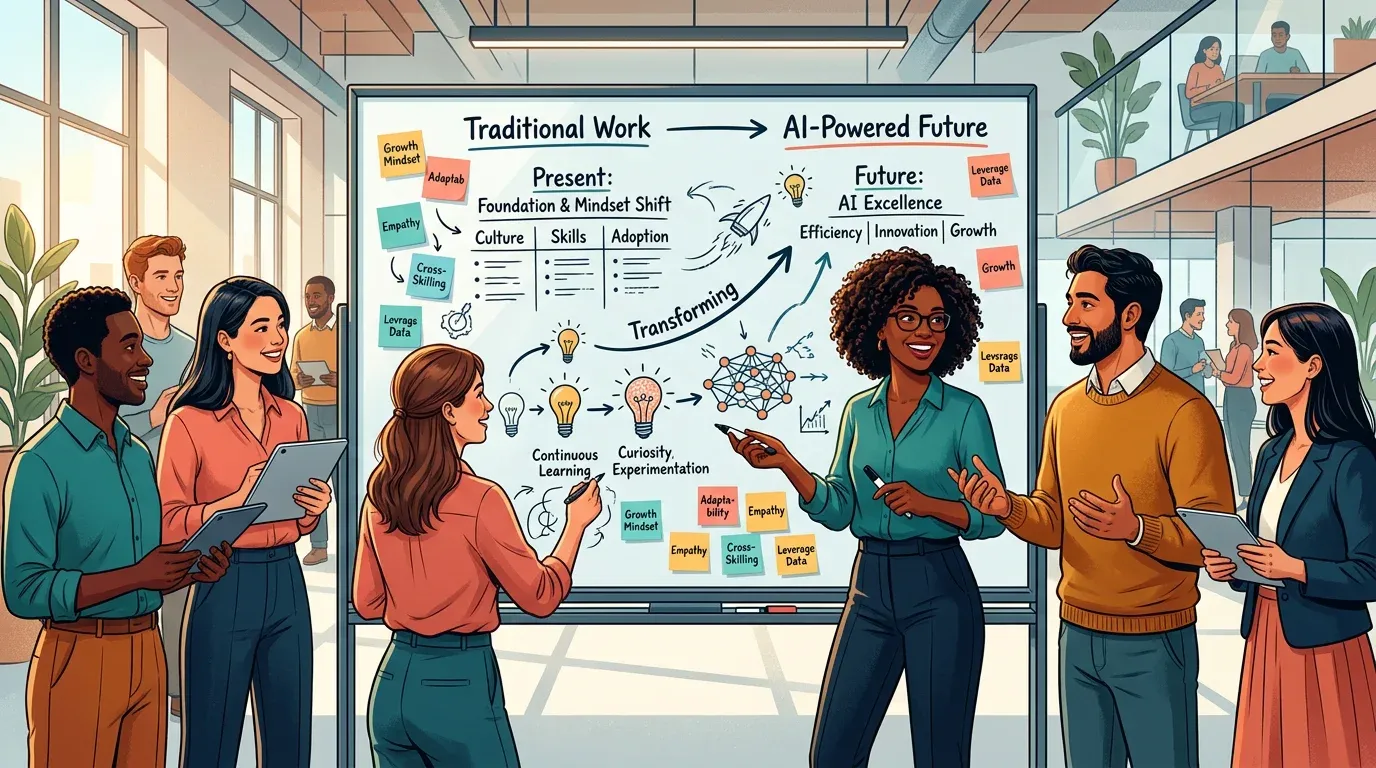
Prozesse neu denken – wie AI eure Workflows grundlegend transformiert
AI verändert nicht nur einzelne Tasks – sie transformiert ganze Prozesse. Wie ihr eure Workflows für Arbeiten 2.0 fit ma…
Weiterlesen