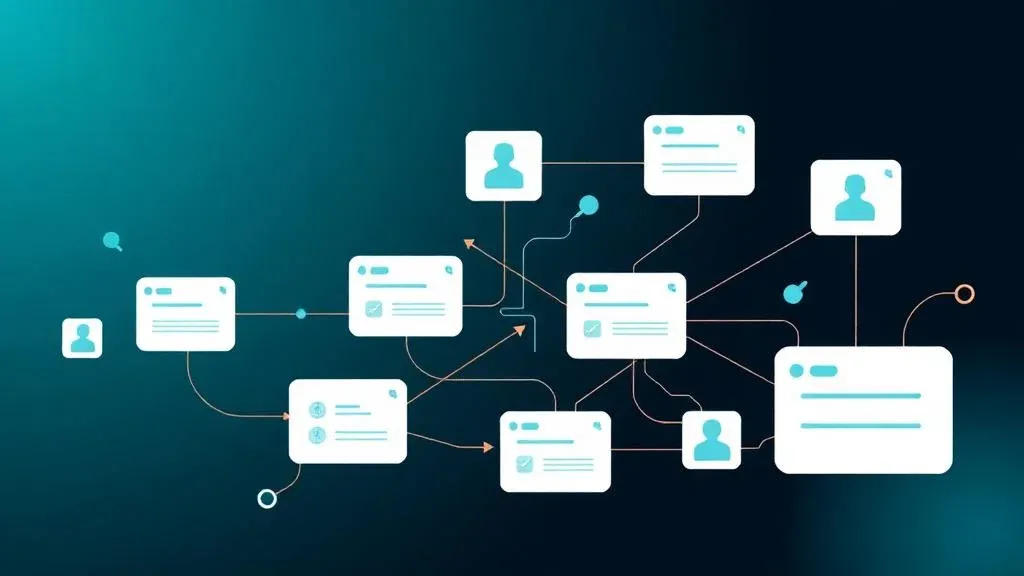
Collaboration in monday.com: So arbeiten Teams wirklich zusammen

TL;DR: „monday.com Collaboration geht weit über Kommentarfunktionen hinaus: Echtzeit-Updates am Arbeitsgegenstand, kollaborative WorkDocs, granularer Gastezugriff und Multi-Board-Dashboards machen Sync-Meetings überflüssig."
— Till FreitagWarum die meisten Teams nicht wirklich zusammenarbeiten
Teams nutzen heute im Schnitt 6–8 Tools für ihre tägliche Arbeit: Slack für Chat, E-Mail für Kunden, Google Docs für Texte, Jira für Tickets, Asana für Projekte, Figma für Design. Das Problem: Jedes Tool hat seinen eigenen Kontext – und der geht bei jedem Wechsel verloren.
Das Ergebnis kennt jeder:
- „Wo war nochmal der Link zu dem Dokument?"
- „Hat jemand das Feedback des Kunden gesehen?"
- „Wer hat die letzte Version freigegeben?"
- Sync-Meetings, die nur existieren, weil niemand den aktuellen Stand kennt
monday.com löst das nicht mit noch einem Chat-Tool, sondern mit einem anderen Ansatz: Kommunikation findet am Arbeitsgegenstand statt – nicht daneben.
1. Updates: Kommunikation am Kontext
Was sind Updates?
Jedes Item (Aufgabe, Projekt, Deal, Ticket) in monday.com hat einen eigenen Update-Feed. Das ist kein Kommentarfeld – es ist ein vollständiger Kommunikationskanal mit:
- Rich Text: Formatierung, Listen, Code-Blöcke
- @Mentions: Personen und Teams direkt ansprechen
- Datei-Anhänge: Bilder, PDFs, Videos direkt am Item
- Emojis & Reaktionen: Schnelles Feedback ohne Antwort
- Zitate: Auf spezifische Updates antworten
Warum das besser ist als Slack oder E-Mail
| Kanal | Problem | monday Updates |
|---|---|---|
| Slack | Kontext geht im Chat-Stream verloren | Update bleibt am Item – für immer abrufbar |
| Wer ist im CC? Welche Version ist aktuell? | Alle Beteiligten sehen automatisch den Status | |
| Meeting | 30 Min. für 5 Min. Information | Update in 30 Sekunden geschrieben |
Praxis-Beispiel: Kundenprojekt
Item: „Website-Redesign für Kunde X"

Update 1 (Designerin): „Erster Entwurf ist fertig 🎨" [Figma-Link angehängt]
Update 2 (Projektleiter): @Kunde-X „Kannst du bis Freitag Feedback geben?"
Update 3 (Kunde als Gast): „Sieht super aus! Nur die Headline größer bitte."
Update 4 (Designerin): „Done ✅" → Status automatisch auf „Review"
Alles an einem Ort. Keine E-Mail-Kette, kein Slack-Thread, kein Sync-Meeting.
AI-gestützte Updates
Der AI Sidekick kann Updates automatisch:
- Zusammenfassen: „Fasse alle Updates der letzten 2 Wochen zusammen"
- Generieren: „Schreibe ein Status-Update für den Kunden basierend auf dem Board-Fortschritt"
- Extrahieren: „Welche Action Items ergeben sich aus den letzten Updates?"
2. WorkDocs: Kollaborative Dokumente im Kontext
Was sind WorkDocs?
WorkDocs sind eingebettete Dokumente direkt in monday.com – kein separates Tool, kein Tab-Wechsel. Sie kombinieren das Beste aus Google Docs und Notion mit der Power eines Work OS.
Features
- Echtzeit-Collaboration: Mehrere Personen bearbeiten gleichzeitig
- Rich Content: Text, Tabellen, Checklisten, Code-Blöcke, Einbettungen
- Board-Widgets: Live-Daten aus monday.com Boards direkt im Dokument einbetten
- @Mentions: Personen und Items referenzieren
- Vorlagen: Wiederverwendbare Templates für Meeting-Notes, Briefings, SOPs
- Versionierung: Änderungsverlauf mit Wiederherstellung
Der Clou: Board-Widgets in Docs
Das Feature, das WorkDocs von Google Docs unterscheidet: Ihr könnt Live-Daten aus euren Boards direkt in ein Dokument einbetten.
Beispiel – Monatliches Kundenreporting:
# Status-Report Februar 2026

## Projektfortschritt
[Board-Widget: Projekt-Board, Ansicht: Battery nach Phase]

## Offene Tasks
[Board-Widget: Tabelle, Filter: Status ≠ Done, sortiert nach Deadline]

## Nächste Meilensteine
[Board-Widget: Timeline, nächste 4 Wochen]

## Notizen
Freitext-Bereich für Kommentare und nächste Schritte
Die Daten aktualisieren sich live – der Report ist immer aktuell, ohne Copy-Paste.
Wann WorkDocs vs. Google Docs?
| Szenario | WorkDocs | Google Docs |
|---|---|---|
| Meeting-Notes mit Action Items | ✅ Items direkt erstellen | ❌ Manuell übertragen |
| Projekt-Briefing mit Live-Daten | ✅ Board-Widgets | ❌ Screenshots veralten |
| Externe Zusammenarbeit | ⚠️ Gast-Account nötig | ✅ Link-Sharing |
| Komplexe Formatierung | ⚠️ Basics abgedeckt | ✅ Vollständige Textverarbeitung |
| SOPs mit Task-Vorlagen | ✅ Template + Automation | ❌ Separate Tools |
3. Gastezugriff: Externe nahtlos einbinden
Wie funktioniert Gastezugriff?
Gäste in monday.com sind externe Nutzer (Kunden, Freelancer, Agenturen, Partner), die auf bestimmte Boards zugreifen können – ohne Zugang zum gesamten Workspace.
Board-Typen für Gäste
| Board-Typ | Sichtbarkeit | Gäste möglich? |
|---|---|---|
| Main Board | Alle Team-Mitglieder | ❌ |
| Shareable Board | Team + eingeladene Gäste | ✅ |
| Private Board | Nur eingeladene Personen | ✅ |
Was Gäste können und nicht können
| Aktion | Gäste | Team-Mitglieder |
|---|---|---|
| Items ansehen | ✅ (nur Shareable Boards) | ✅ (alle Boards) |
| Items bearbeiten | ✅ | ✅ |
| Updates schreiben | ✅ | ✅ |
| Dateien hochladen | ✅ | ✅ |
| Automationen erstellen | ❌ | ✅ |
| Dashboards sehen | ⚠️ Nur wenn geteilt | ✅ |
| Andere Boards sehen | ❌ | ✅ |
| Workspace-Settings ändern | ❌ | ✅ (Admins) |
Praxis-Szenarien
Agentur ↔ Kunde:
- Shareable Board mit Kampagnen-Übersicht
- Kunde sieht Fortschritt, gibt Feedback via Updates
- Automatisierung: „Wenn Kunde Feedback gibt → Status auf ‚Review'"
Unternehmen ↔ Freelancer:
- Freelancer bekommt Zugriff auf Task-Board
- Kann Aufgaben abhaken und Dateien hochladen
- Sieht nur seine Aufgaben (gefilterte Ansicht)
Team ↔ Stakeholder:
- Board mit Executive Summary
- Stakeholder sehen Status, ohne operative Details
- Dashboard-View mit nur den relevanten KPIs
Sicherheit
- Gäste sehen nur die Boards, zu denen sie eingeladen sind
- Kein Zugriff auf Workspace, andere Boards oder Automatisierungen
- IP-Beschränkung und SSO für Enterprise-Kunden
- Audit-Log für alle Gast-Aktivitäten
4. Dashboards: Die gemeinsame Wahrheit
Warum Dashboards Collaboration-Tools sind
Dashboards sind nicht nur Reporting – sie sind Alignment-Tools. Wenn alle Stakeholder dieselben Daten sehen, gibt es weniger Missverständnisse, weniger Nachfragen und weniger „Wie weit sind wir?"-Meetings.
Multi-Board-Dashboards
Das Killer-Feature: Dashboards aggregieren Daten aus beliebig vielen Boards in einer Ansicht.
Beispiel – Operations Dashboard:
| Widget | Datenquelle | Zeigt |
|---|---|---|
| Numbers | Alle Projekt-Boards | Aktive Projekte: 23 |
| Chart (Pie) | Alle Projekt-Boards | Tasks nach Status |
| Battery | Pro Projekt-Board | Fortschritt pro Projekt |
| Workload | Alle Boards | Auslastung pro Person |
| Timeline | Projekt-Boards | Gantt über alle Projekte |
| Table | Alle Boards, Filter: Overdue | Überfällige Tasks |
Dashboard-Sharing
| Zielgruppe | Empfohlene Widgets | Frequenz |
|---|---|---|
| C-Level | Numbers, Battery, Timeline | Wöchentlich |
| Team Lead | Workload, Chart, Table | Täglich |
| Kunde (Gast) | Battery, Timeline, Numbers | Bei Meilenstein |
| Ganzes Team | Chart, Table, Workload | Standup-Ersatz |
Dashboard als Standup-Ersatz
Viele unserer Kunden haben ihre Daily Standups durch ein Dashboard ersetzt:
- Dashboard öffnen (30 Sekunden statt 15 Minuten Meeting)
- Blocker-Widget prüfen: Gibt es blockierte Tasks?
- Workload prüfen: Ist jemand überlastet?
- Nur wenn nötig: Kurzes Sync
Ergebnis: ~60 Stunden pro Monat gespart bei einem 10-Personen-Team.
5. Weitere Collaboration-Features
Formulare
Strukturierte Datenerfassung von externen oder internen Personen – ohne Board-Zugriff:
- Kundenanfragen: Formular auf Website → neues Item im Board
- Bug-Reports: Internes Formular → automatisch im Dev-Board
- Onboarding-Checklisten: Neuer Mitarbeiter füllt Formular aus → Tasks erstellt
@Mentions & Benachrichtigungen
- @Person: Direkte Benachrichtigung
- @Team: Ganzes Team ansprechen
- @Board: Alle Board-Mitglieder notifizieren
- Benachrichtigungs-Einstellungen individuell konfigurierbar (sofort, stündlich, täglich)
Mein Bereich (My Work)
Ein persönliches Dashboard für jeden Nutzer:
- Alle zugewiesenen Tasks über alle Boards
- Fällige Deadlines dieser Woche
- Ungelesene Updates und @Mentions
- Quick-Actions: Status ändern, updaten, erledigen
Mobile App
Volle Collaboration auch unterwegs:
- Updates lesen und schreiben
- Status ändern
- Dateien hochladen (z. B. Baustellenfotos)
- Push-Benachrichtigungen bei @Mentions
monday.com Collaboration vs. andere Tools
| Feature | monday.com | Slack | Google Workspace | Notion | Asana |
|---|---|---|---|---|---|
| Updates am Item | ✅ Nativ | ❌ Separater Thread | ❌ Separates Doc | ⚠️ Kommentare | ✅ |
| Echtzeit-Docs | ✅ WorkDocs | ❌ | ✅ Google Docs | ✅ | ❌ |
| Live-Daten in Docs | ✅ Board-Widgets | ❌ | ❌ | ❌ | ❌ |
| Gastezugriff | ✅ Shareable Boards | ✅ Channels | ✅ Sharing | ✅ Guests | ✅ Limited |
| Multi-Board Dashboards | ✅ 30+ Widgets | ❌ | ❌ | ❌ | ⚠️ Reporting |
| Automationen | ✅ 200+ | ⚠️ Workflows | ❌ | ❌ | ⚠️ Rules |
| Mobile App | ✅ Voll | ✅ Chat | ✅ Docs | ⚠️ Limitiert | ✅ |
| AI-Assistenz | ✅ Sidekick + Agents | ⚠️ Slack AI | ✅ Gemini | ✅ Notion AI | ✅ AI Studio |
Best Practices aus 400+ Projekten
1. Updates statt E-Mails
Regel: Wenn es eine Aufgabe betrifft, gehört es als Update ans Item – nicht in die Inbox. Ergebnis: 40–60% weniger interne E-Mails.
2. WorkDocs für wiederkehrende Meetings
Erstellt ein WorkDoc-Template für eure Weeklys:
- Agenda (Checkliste)
- Board-Widget mit offenen Blockern
- Freitext für Notizen
- Action Items → direkt als Items im Board erstellen
3. Dashboards als Default-Startseite
Setzt das Team-Dashboard als Standard-Homepage in monday.com. So startet jeder Morgen mit dem Gesamtüberblick statt mit dem eigenen Board.
4. Gäste proaktiv einladen
Je früher Kunden oder Stakeholder im Board sind, desto weniger Reporting-Aufwand habt ihr. Transparenz schafft Vertrauen – und spart Zeit.
5. Benachrichtigungen konfigurieren
Zu viele Notifications → Noise → alle schalten ab. Konfiguriert bewusst:
- Sofort: @Mentions und zugewiesene Tasks
- Täglich: Board-Aktivität
- Aus: Statusänderungen anderer
Ihr wollt Collaboration in monday.com für euer Team einrichten? Wir beraten euch gerne – bucht euer kostenloses Erstgespräch.
Verwandte Artikel
monday Work Management: Der komplette Guide 2026
monday Work Management ist mehr als ein PM-Tool – es ist ein Work OS mit 8+ Views, AI-Agenten, 200+ Automationen und Das…
Weiterlesen
Technologie ist nicht mehr das Problem. Adoption ist es.
Die meisten Digitalisierungsprojekte scheitern nicht an schlechten Tools – sondern daran, dass niemand sie nutzt. Warum …
Weiterlesen
Remote Teamarbeit mit monday.com – So arbeiten verteilte Teams produktiv (2026)
Remote Work braucht die richtigen Tools und Prozesse. Wir zeigen, wie du monday.com für verteilte Teams einrichtest – mi…
Weiterlesen
monday Dev: Warum es das am meisten unterschätzte Dev-Tool 2026 ist
Agile out of the box, MCP-ready und das günstigste Enterprise-Pricing am Markt: Warum monday Dev 2026 zur ernsthaften Ji…
Weiterlesen
monday Vibe Pricing 2026 – Das große Update zum 6. Mai erklärt
Zum 6. Mai 2026 ändert monday.com das Vibe-Pricing grundlegend: Publishing ist im AI-Credits-Add-on enthalten, jeder Bui…
Weiterlesen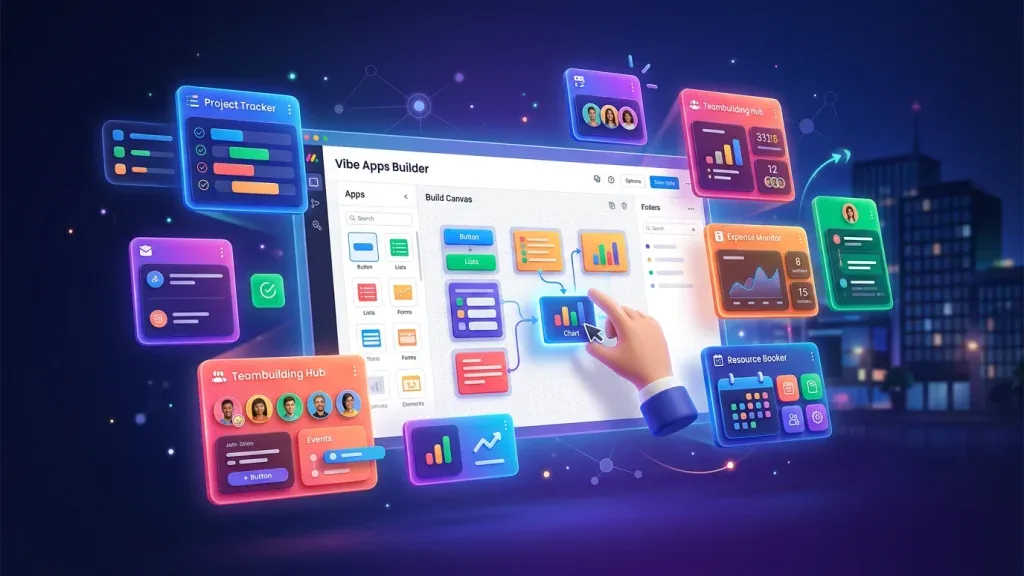
monday Vibe Q1/2026: Ein Jahres-Backlog in einem Quartal – Das größte Update seit Launch
monday.com hat im Q1/2026 ein komplettes Jahres-Backlog für Vibe Apps ausgeliefert. 19+ Features, 26 A/B-Tests, Mobile S…
Weiterlesen
Senior-Only: Warum wir keine Junioren auf Kundenprojekte setzen
Das klassische Beratungsmodell verkauft Senior-Partner und liefert Junior-Analysts. Bei Till Freitag arbeitet jeder, der…
Weiterlesen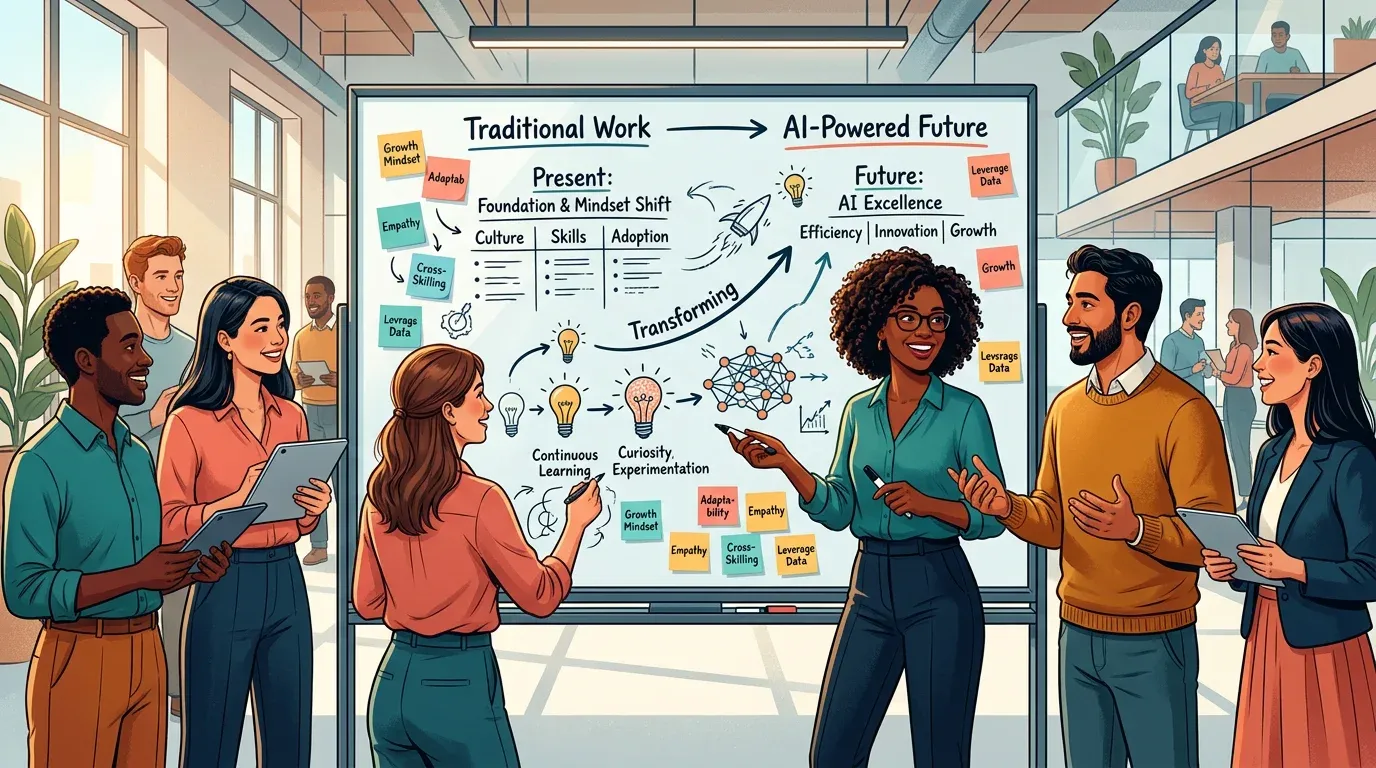
Kultur & Mindset – wie du dein Team für die AI-Ära bereit machst
AI-Tools einführen ist einfach. Die Kultur dafür schaffen ist die eigentliche Herausforderung. Wie du dein Team für Arbe…
Weiterlesen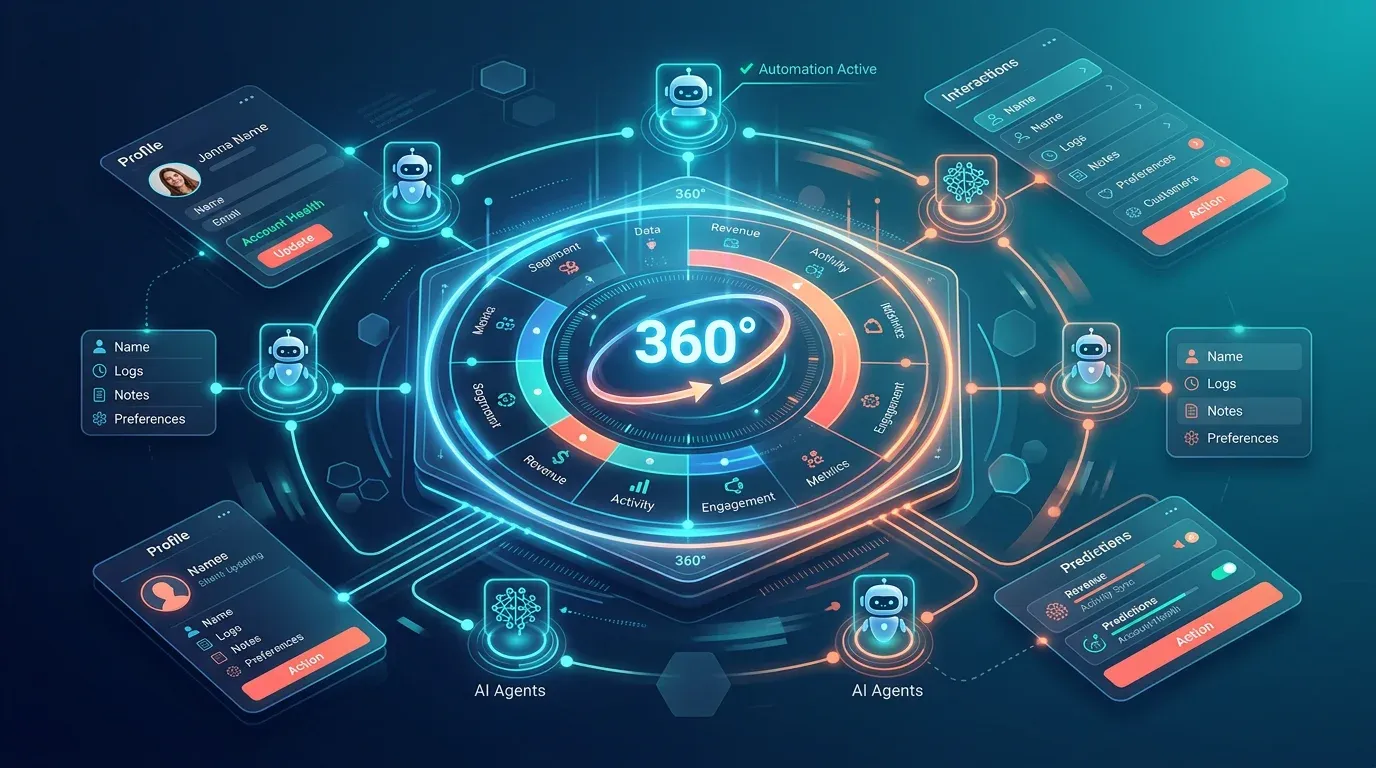
Account360 & Zero Update CRM: Die Zukunft von monday CRM (2026)
Account360 liefert die 360°-Kundensicht, Zero Update CRM eliminiert manuelle Datenpflege. So revolutioniert monday CRM d…
Weiterlesen