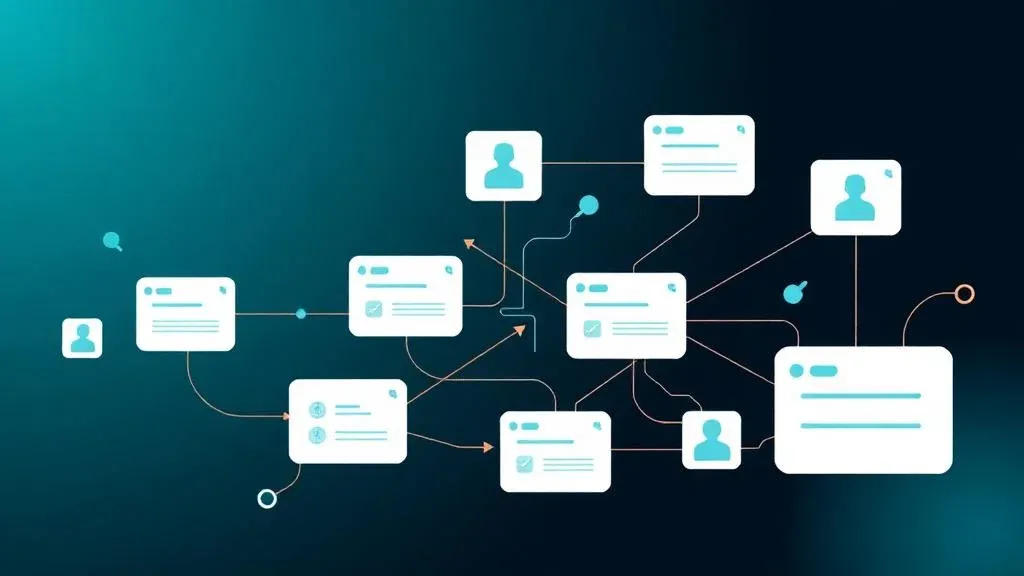
monday Work Management: Der komplette Guide 2026

TL;DR: „monday Work Management vereint 8+ Views, 200+ No-Code-Automationen, AI Sidekick & Agents und Multi-Board-Dashboards in einer Plattform – und wächst nahtlos mit CRM, Dev und Service zusammen."
— Till FreitagWarum „noch ein PM-Tool" die falsche Frage ist
Die meisten Teams suchen ein Projektmanagement-Tool – und bekommen genau das: ein Tool, das Aufgaben verwaltet. Aber Aufgaben verwalten ist nicht das Problem. Das Problem ist:
- Marketing plant Kampagnen in Asana, Sales trackt Deals in HubSpot, Dev arbeitet in Jira
- Dashboards zeigen Daten aus einem Silo – nie das große Ganze
- Automatisierungen enden an Tool-Grenzen
- Jede Abteilung hat ihre eigene „Single Source of Truth" – also keine
monday Work Management löst genau dieses Problem. Nicht als weiteres PM-Tool, sondern als Work OS – ein Betriebssystem für eure gesamte Arbeit.
Was monday Work Management von PM-Tools unterscheidet
Ein Produkt, vier Dimensionen
| Dimension | Was klassische PM-Tools bieten | Was monday WM bietet |
|---|---|---|
| Aufgaben | Tasks, Kanban, Listen | Tasks, Kanban, Listen + 6 weitere Views |
| Prozesse | Einfache Workflows | 200+ No-Code-Automationen, cross-board |
| Intelligence | Kaum AI | AI Sidekick, Agents, Formula Generator |
| Ökosystem | Standalone | Nahtlos verbunden mit CRM, Dev, Service |
Der entscheidende Punkt: monday Work Management ist das Fundament eines Work OS. CRM-Deals, Dev-Sprints und Support-Tickets laufen auf derselben Plattform – mit geteilten Automationen, Dashboards und Berechtigungen.
Die Views: 8+ Perspektiven auf eure Arbeit
Views sind das Herzstück von monday Work Management. Jede View zeigt dieselben Daten aus einer anderen Perspektive – ohne Duplizierung, ohne Sync-Probleme.
1. Table View (Standard)
Die Basis: Spaltenbasierte Ansicht mit unbegrenzter Flexibilität. Jede Spalte ist ein Datentyp – Status, Datum, Person, Dropdown, Formel, Timeline, Telefon, E-Mail und 35+ weitere.
Wann nutzen: Als Haupt-Arbeitsoberfläche für strukturierte Datenverwaltung.
2. Kanban View
Drag-and-Drop-Boards, gruppiert nach Status, Person, Priorität oder jedem anderen Feld. Ideal für visuelle Workflows.
Wann nutzen: Agile Teams, Marketing-Pipelines, Bewerbungsprozesse.
3. Gantt View
Interaktive Zeitleiste mit Abhängigkeiten (Finish-to-Start, Start-to-Start), kritischem Pfad und Baseline-Vergleich.
Wann nutzen: Projekte mit festen Deadlines, Bauprojekte, Produktlaunches.
4. Timeline View
Ähnlich wie Gantt, aber fokussiert auf Ressourcenplanung über mehrere Gruppen hinweg. Ideal für die Vogelperspektive.
Wann nutzen: Portfolio-Planung, Team-Kapazität, Quartalsplanung.
5. Workload View
Zeigt die Auslastung pro Person basierend auf zugewiesenen Tasks, Story Points oder benutzerdefinierten Metriken. Über- und Unterlastung sofort sichtbar.
Wann nutzen: Ressourcenmanagement, Sprint-Planung, Kapazitätsplanung.
6. Calendar View
Deadlines und Meilensteine im Kalenderformat – mit Monats-, Wochen- und Tagesansicht.
Wann nutzen: Content-Kalender, Event-Planung, Terminmanagement.
7. Map View
Standortbasierte Visualisierung. Pinnt Tasks, Kunden oder Projekte auf einer Karte.
Wann nutzen: Field Service, Baustellen-Übersicht, regionale Sales-Planung.
8. Files View
Alle Dateien aus einem Board auf einen Blick – gefiltert nach Dateityp, Upload-Datum oder Person.
Wann nutzen: Creative Reviews, Asset-Management, Dokumentenprüfung.
9. Chart View
Eingebettete Diagramme direkt im Board: Pie, Bar, Line – basierend auf euren Board-Daten.
Wann nutzen: Quick-Reporting ohne Dashboard-Wechsel.
Praxis-Tipp: Erstellt für jedes Team eine gespeicherte View mit den relevanten Filtern und Spalten. So sieht Marketing nur Marketing-Tasks, Dev nur Dev-Tasks – alles auf demselben Board.
Automationen: 200+ Rezepte ohne Code
Automationen sind der Produktivitäts-Multiplikator von monday Work Management. Statt manueller Verwaltung definiert ihr Trigger → Bedingung → Aktion – und das System arbeitet für euch.
Beispiele aus der Praxis
| Automation | Spart pro Woche |
|---|---|
| „Wenn Status = Done → Person benachrichtigen + Datum setzen" | ~30 Min. |
| „Jeden Montag → Wöchentliche Tasks aus Vorlage erstellen" | ~1 Std. |
| „Wenn Deadline < 2 Tage → Slack-Nachricht an Team" | Verpasste Deadlines |
| „Wenn Alle Subtasks = Done → Haupttask auf Review setzen" | ~45 Min. |
| „Wenn neuer Lead in CRM → Onboarding-Board erstellen" | ~2 Std. |
Cross-Board-Automationen
Der echte Game-Changer: Automationen, die board-übergreifend arbeiten.
Wenn [Deal-Status in CRM Board] = "Won"
→ Erstelle Projekt in Onboarding Board
→ Weise Account Manager zu
→ Sende Willkommens-E-Mail an Kunden
→ Erstelle Tasks aus Onboarding-Vorlage
Das funktioniert nur, weil CRM, PM und Service auf derselben Plattform laufen – kein Zapier, kein API-Gefrickel.
Integrations-Automationen
Automationen mit externen Tools – nativ eingebaut:
- Slack/Teams: „Wenn Status ändert sich → Nachricht in Channel posten"
- Gmail/Outlook: „Wenn E-Mail empfangen → Task erstellen"
- Google Drive: „Wenn Datei hochgeladen → Status auf Review setzen"
- Jira: „Wenn Jira-Ticket erstellt → Mirror-Task in monday"
Dashboards: Das Cockpit für euer Team
monday Dashboards sind Multi-Board-Widgets, die Daten aus beliebig vielen Boards in einer Ansicht zusammenführen. Das C-Level sieht den Gesamtfortschritt, Teamleiter sehen ihre Abteilung – aus denselben Daten.
Die wichtigsten Widget-Typen
| Widget | Funktion |
|---|---|
| Numbers | KPIs auf einen Blick (offene Tasks, Deal-Volumen, etc.) |
| Chart | Bar, Pie, Line – gruppiert nach jedem Feld |
| Battery | Fortschrittsbalken pro Projekt/Team |
| Timeline | Gantt-Übersicht über alle Projekte |
| Table | Gefilterte Board-Daten als Tabelle |
| Workload | Teamauslastung über alle Boards |
| Time Tracking | Erfasste Zeiten pro Person/Projekt |
| Embedded | Externe Apps einbetten (Figma, Miro, Google Docs) |
Dashboard-Beispiel: PMO-Cockpit
Ein typisches Dashboard für ein PMO (Project Management Office):
- Zeile 1: 4× Numbers-Widgets (Aktive Projekte | Überfällige Tasks | Team-Auslastung Ø | Budget-Verbrauch)
- Zeile 2: Timeline aller laufenden Projekte + Battery-Widget pro Projektphase
- Zeile 3: Chart (Tasks nach Status) + Workload (Auslastung pro PM)
- Zeile 4: Table mit allen Blocker-Tasks (Filter: Status = Blocked)
Praxis-Tipp: Erstellt ein Executive Dashboard mit maximal 6 Widgets. Weniger ist mehr – euer C-Level will Trends erkennen, keine 50 Datenpunkte entschlüsseln.
AI in monday Work Management
AI Sidekick
Der AI Sidekick ist ein kontextbezogener Assistent, der direkt in Boards, Updates und Dashboards arbeitet:
- Zusammenfassungen: „Fasse alle Updates der letzten Woche zusammen"
- Formeln: „Erstelle eine Formel, die den Projektfortschritt in % berechnet"
- E-Mail-Entwürfe: „Schreibe eine Update-E-Mail an den Kunden basierend auf dem aktuellen Board-Status"
- Action Items: „Extrahiere To-dos aus diesem Meeting-Transkript"
AI Agents
Agents gehen einen Schritt weiter: Sie arbeiten autonom nach definierten Regeln:
- „Überprüfe jeden Morgen alle überfälligen Tasks und eskaliere an den Projektleiter"
- „Analysiere neue Kundenanfragen und ordne sie automatisch dem richtigen Team zu"
- „Generiere jeden Freitag ein Wochenzusammenfassung und poste sie in Slack"
AI Formula Generator
Komplexe Formeln in Sekunden: Beschreibt, was ihr berechnen wollt – die AI generiert die Formel. Kein Formel-Wissen nötig.
Boards, Workspaces & Berechtigungen
Board-Typen
| Typ | Sichtbarkeit | Wann nutzen |
|---|---|---|
| Main Board | Alle Team-Mitglieder | Standard-Projekte |
| Shareable Board | Auch für Gäste (Kunden, Freelancer) | Kundenprojekte, Freelancer-Zusammenarbeit |
| Private Board | Nur eingeladene Personen | Vertrauliche Projekte, HR |
Workspaces
Workspaces sind logische Container für Boards. Typische Struktur:
- Marketing Workspace: Kampagnen, Content-Kalender, Social Media
- Sales Workspace: Pipeline, Forecasting, Account Management
- Operations Workspace: Prozesse, Ressourcen, Projekte
- HR Workspace: Recruiting, Onboarding, People Ops
Jeder Workspace hat eigene Berechtigungen, Dashboards und Automatisierungen.
Gastezugriff
Kunden, Freelancer und externe Partner können als Gäste auf einzelne Boards eingeladen werden – mit eingeschränkten Rechten. Ideal für:
- Kundenprojekte mit transparentem Status-Tracking
- Freelancer, die Tasks direkt im Board abhaken
- Agenturen, die Kunden-Feedback im Board sammeln
Integrationen: 200+ native Anbindungen
monday Work Management lässt sich nativ mit eurem bestehenden Stack verbinden:
| Kategorie | Integrationen |
|---|---|
| Kommunikation | Slack, Microsoft Teams, Zoom, Gmail, Outlook |
| Cloud Storage | Google Drive, Dropbox, OneDrive, Box |
| Development | GitHub, GitLab, Jira, Bitbucket |
| CRM | Salesforce, HubSpot (oder nativ monday CRM) |
| Design | Figma, Adobe Creative Cloud, Canva |
| Automatisierung | Make, Zapier, n8n |
| Finanzen | QuickBooks, Xero, Harvest |
Für alles andere: monday API (GraphQL) für Custom-Integrationen und monday Apps Framework für eigene Marketplace-Apps.
monday Work Management vs. die Alternativen
| Kriterium | monday WM | Asana | ClickUp | Notion |
|---|---|---|---|---|
| Views | 8+ nativ | 5 | 15+ | 4 |
| Automationen | 200+ No-Code | Regelbasiert | Umfangreich | Sehr begrenzt |
| AI | Sidekick + Agents | AI Studio | Brain | Notion AI |
| Multi-Produkt | CRM, Dev, Service | ❌ | ❌ | ❌ |
| Dashboards | Multi-Board, 30+ Widgets | Reporting | Dashboards | ❌ |
| DSGVO/EU-Hosting | ✅ | ⚠️ US | ⚠️ US | ⚠️ US |
| Gastezugriff | ✅ Shareable Boards | ✅ | ✅ | ✅ |
| Preis ab | 9 €/Nutzer | $10.99/Nutzer | $7/Nutzer | $10/Nutzer |
Ausführliche Vergleiche: monday vs Asana | monday vs ClickUp | Alle PM-Tools im Vergleich
Für wen ist monday Work Management?
Perfekt für:
- Operations-Teams, die Prozesse standardisieren und automatisieren wollen
- Marketing-Teams mit Content-Kalendern, Kampagnen und Cross-Channel-Planung
- PMOs, die Portfolio-Transparenz über alle Projekte brauchen
- Agenturen, die Kundenprojekte transparent managen wollen
- Wachsende Unternehmen, die heute PM brauchen und morgen CRM, Dev und Service
Weniger geeignet für:
- Solo-Freelancer mit < 5 Projekten (Overkill)
- Teams, die ausschließlich Docs/Wiki brauchen (→ Notion)
- Reine Dev-Teams ohne Business-Stakeholder (→ Linear oder Jira)
So startet ihr mit monday Work Management
- Prozesse identifizieren: Was sind eure 3 wichtigsten Workflows? (Nicht alles auf einmal!)
- Board-Struktur planen: Welche Boards, Gruppen und Spalten braucht ihr?
- Automationen einrichten: Startet mit 3–5 einfachen Automationen
- Dashboard bauen: Ein Executive Dashboard + ein Team Dashboard
- Team onboarden: 60-Minuten-Session reicht für die Basics
Unser Angebot: Als zertifizierter monday.com Partner begleiten wir euch von der Lizenzierung über die Konfiguration bis zum Enablement – bucht euer kostenloses Erstgespräch.
Weiterführende Artikel
- Work Management erklärt: Das Konzept hinter dem Buzzword
- monday Work Management + Dev: Die Killer-Kombi für Builders
- Die 10 besten PM-Tools 2026 im Vergleich
- monday AI Features: Sidekick, Agents & Vibe Coding
Ihr wollt monday Work Management für euer Team einrichten? Wir beraten euch gerne – bucht euer kostenloses Erstgespräch.
Verwandte Artikel
monday.com vs. Notion: Warum Notion kein echtes Projektmanagement-Tool ist
Notion ist ein großartiges Wiki – aber kein Projektmanagement-Tool. Warum monday.com für Teams, Prozesse und Skalierung …
Weiterlesen
monday.com vs. Asana: Welches Projektmanagement-Tool passt zu deinem Team?
monday.com und Asana zählen zu den beliebtesten PM-Tools – doch im direkten Vergleich zeigt sich, warum monday.com für d…
Weiterlesen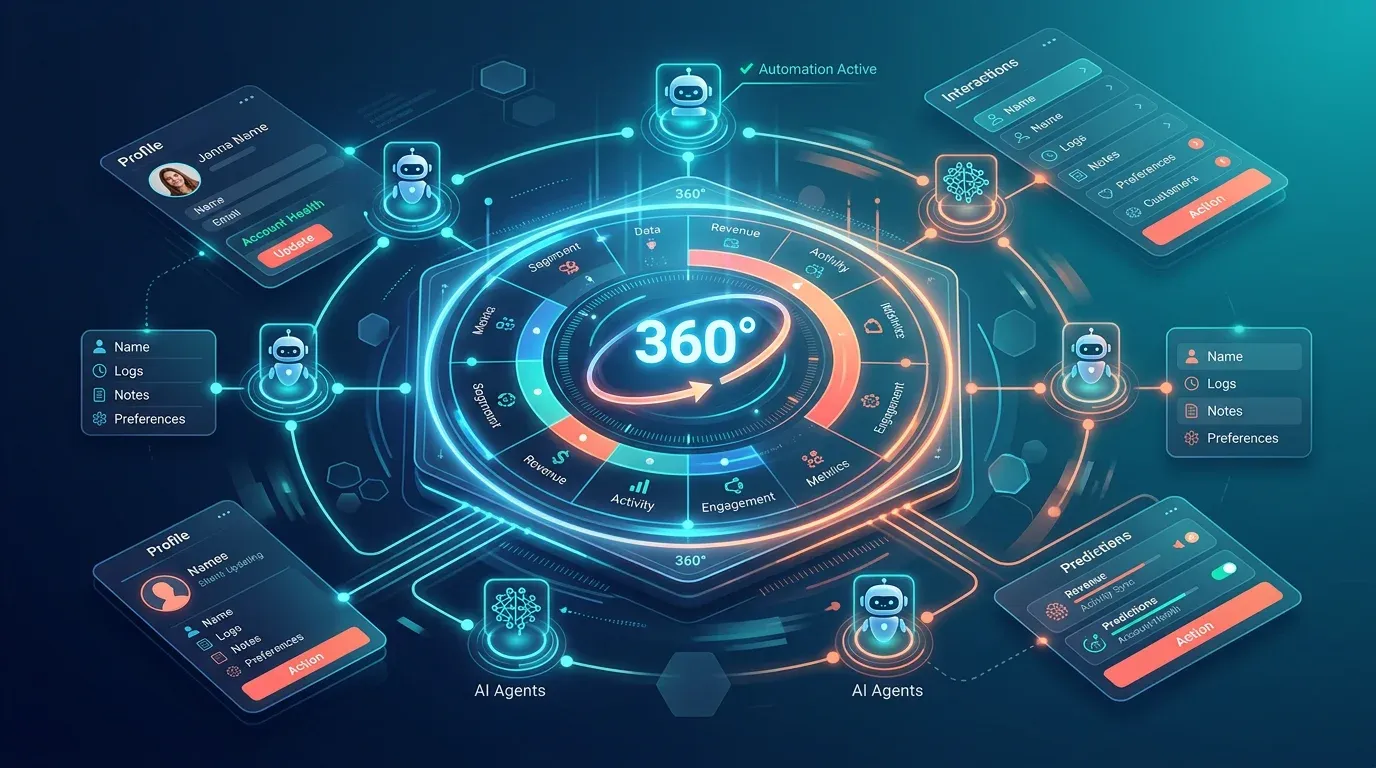
Account360 & Zero Update CRM: Die Zukunft von monday CRM (2026)
Account360 liefert die 360°-Kundensicht, Zero Update CRM eliminiert manuelle Datenpflege. So revolutioniert monday CRM d…
Weiterlesen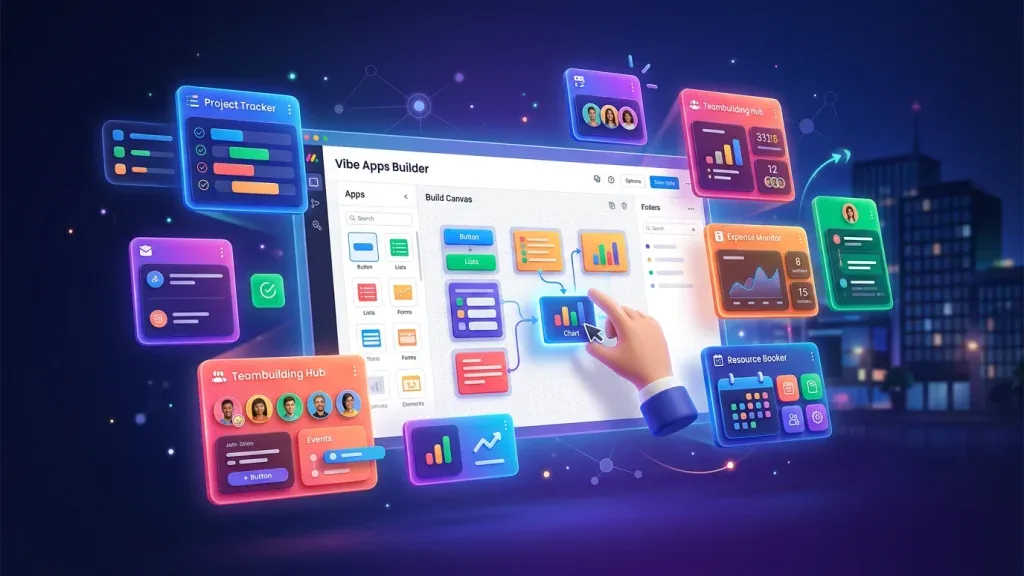
monday Vibe Apps – Eigene Mini-Anwendungen ohne Code bauen (2026 Guide)
monday Vibe Apps ermöglichen es jedem, eigene Mini-Anwendungen per Prompt zu bauen – ohne Code, direkt in monday.com. So…
WeiterlesenCollaboration in monday.com: So arbeiten Teams wirklich zusammen
Updates, WorkDocs, Gastezugriff, Dashboards und AI – wie monday.com aus asynchroner Teamarbeit echte Collaboration macht…
Weiterlesen
monday.com als Company OS: Wie wir Projekte, CRM und Prozesse über eine Plattform steuern
Kein Jira, kein Notion, kein Asana. Wie wir mit monday.com als einzigem Betriebssystem Projekte, Sales, Onboarding und P…
Weiterlesen
Die 10 besten Projektmanagement-Tools 2026 im Vergleich
monday.com, Asana, Jira, ClickUp, Notion & Co. – welches PM-Tool passt 2026 wirklich zu eurem Team? Der große Vergleich …
Weiterlesen Deep Dive
Items in mehreren monday.com Boards synchron halten – Der ultimative Guide
Ein Item, mehrere Boards – in monday.com nicht nativ möglich. Wir zeigen alle Wege: von Mirror-Spalten über Marketplace-…
Weiterlesen
Web Scraping 2026: Klassisch vs. AI – und warum wir beides können
Web Scraping ist kein Nischenthema mehr. Ob klassisch mit Selektoren oder AI-gestützt mit LLMs – wir vergleichen beide A…
Weiterlesen